


カブラペンとクリスタで描く漫画線画の完全ガイド
クリスタのカブラペンはどんな特徴があり、Gペン・丸ペンとどう使い分ければいいのか?設定方法から手ブレ補正の最適値、プロも実践する活用法まで徹底解説。あなたの漫画線画は変わりますか?
手ブレ補正を100にすると、線がきれいになるどころか0.165秒の遅延が発生して逆に描きにくくなります。
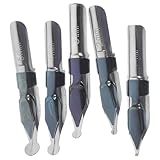
クリスタ(CLIP STUDIO PAINT)に標準搭載されているペンツールの中で、カブラペンは「Gペンと丸ペンの中間」という立ち位置にあります。アナログのつけペンでいえば、ゼブラやタチカワから販売されている実物のカブラペンがデジタル上で再現されたものです。
カブラペンの最大の特徴は、強弱の少ない均一な線が描きやすい点にあります。Gペンは筆圧に強く反応するため、力の入れ加減で線の太さが大きく変わります。一方でカブラペンは筆圧変化が比較的おだやかで、一定の太さをキープしやすい性質を持っています。
つまり「太くて力強い主線を描きたいときはGペン、均一な細い線を描きたいときは丸ペン、その両方の特性を程よく兼ね備えたいときはカブラペン」という選択になります。
実際に漫画制作では、背景の建物や家具の直線的な描写、衣服のしわや細かい模様の描き込み、そして文字の縁取りなど、均一な線幅が求められる場面でカブラペンが活躍します。これが基本です。
| ペン種類 | 線の特性 | 主な用途 |
|---|---|---|
| Gペン | 筆圧に強く反応、太い強弱線 | キャラ輪郭・メイン主線 |
| カブラペン | 均一な線、適度な強弱 | 背景・衣装・服のしわ |
| 丸ペン | 細くて繊細な線 | 細部描き込み・効果線 |
カブラペンはこれ1本で漫画を描ける汎用性の高さから、初心者にも扱いやすいペンとして知られています。意外ですね。特に始めたばかりの段階では、Gペンの強い筆圧反応に戸惑うことも多いため、カブラペンを入口に選ぶのは理にかなった判断です。
参考:カブラペン、Gペン、丸ペンそれぞれの特徴と実物ペンとの比較
カブラペンのおすすめ人気ランキング【2026年2月】 | マイベスト
クリスタでカブラペンを使い始めたとき、「なんか線が思ったように太くならない」「逆に太くなりすぎる」と感じることがあります。これは筆圧設定が自分の描き方に合っていないのが主な原因です。
まず取り組むべきは「筆圧検知レベルの調節」です。クリスタのファイルメニュー(macOSではCLIP STUDIO PAINTメニュー)から筆圧検知レベルの調節を開き、実際に自分の描き方で線を引いてから調整結果を確認をクリックします。これだけでソフトが自動でペン全体の筆圧感度を最適化してくれます。
次に、カブラペン個別の筆圧設定を行いましょう。ツールパレットでカブラペンを選択し、ツールプロパティパレットのブラシサイズ右端にある「影響元設定」ボタンを押します。ここで筆圧によってブラシサイズをどの程度変化させるかをグラフで調整できます。
筆圧グラフの見方は次のとおりです。
カブラペンで均一な線を重視するなら、グラフのカーブをほぼ直線に近い形(45度の直線)に設定するのがおすすめです。筆圧25%のとき線の太さが25%、筆圧60%なら60%という具合に比例させることで、力加減に関係なく安定した線幅をキープできます。
もう一つ重要なのが「最小サイズ」の設定です。ブラシサイズ影響元設定の画面で最小値を0%のままにしておくと、ペンを軽く置いただけで線が消えてしまうことがあります。最小値を10〜20%程度に設定しておくと、軽いタッチでも最低限の太さが保たれるので線が途切れにくくなります。これは使えそうです。
参考:クリスタの筆圧検知レベル調整の公式ガイド
クリスタの手ブレ補正は0〜100の数値で設定でき、高くするほど線が滑らかになります。ただし注意が必要です。独自検証データによると、手ブレ補正を100にすると約0.165秒(165ミリ秒)の描画遅延が発生することが確認されています。
人が遅延を知覚し始めるのは0.03〜0.04秒(30〜40ミリ秒)程度からと言われています。手ブレ補正100で発生する165ミリ秒の遅延は、その約4倍にあたる値です。ペン先と線がズレて「気持ち悪い」と感じるのはこのためです。
カブラペンで漫画線画を描く際の手ブレ補正の目安を整理します。
| 目的・場面 | おすすめの補正値 | 特徴 |
|---|---|---|
| ラフ・アイデアスケッチ | 0〜5 | 遅延なし、手ブレはそのまま反映 |
| 初心者・日常の線画(おすすめ) | 10〜20 | 遅延を感じにくく、ブレを適度に抑制 |
| 背景・長い直線・カーブ | 30〜50 | 補正効果が大きく、滑らかな線が描ける |
| 細部の描き込み・目や睫毛 | 0〜10 | 狙った場所に細かく描き込める |
プロのイラストレーター・漫画家37名を対象にした調査では、手ブレ補正値の設定はほとんどが10以下に集中していました。上級者ほど補正に頼らず、自身のペンコントロールで描くスタイルを選ぶ傾向があります。
初心者にとってはまず「15前後」から試してみるのが現実的です。そこから徐々に数値を動かして自分の描き心地に合わせていくと、無理なく最適値を見つけられます。手ブレ補正は「高いほど良い」ではありません。これが基本です。
また、カブラペンには「後補正」という機能もあります。後補正は描画後に線形状を自動で整えてくれるもので、手ブレ補正と組み合わせることで効果的に使えます。ただし後補正を強くかけすぎると意図しない丸みが出やすくなるため、後補正は5〜10程度の控えめな設定にしておき、手ブレ補正とのバランスをとるのが安全です。
参考:プロ37名の設定データを含む手ブレ補正の詳細検証
【独自検証】クリスタ手ブレ補正の最適値は?プロ37名の調査と比較 - Canvas Cluster
カブラペンは均一な線が得意なペンですが、入り抜き設定を活用することで線に抑揚を加えられます。入り抜きとは、線の「描き始め(入り)」と「描き終わり(抜き)」の部分に太さや透明度の変化をつける機能です。
書道の筆で文字を書く際に「とめ・はね・はらい」があるように、入り抜きを設定するとアナログのつけペンで描いたような自然なタッチが生まれます。カブラペンにこの入り抜きを組み合わせると、均一な強みを保ちながら線の端だけに表情をつけることができます。
設定場所はサブツール詳細パレットの入り抜きカテゴリです。
漫画のキャラクター線画では入りを20〜30、抜きを30〜50程度に設定すると、線に自然な力感が生まれやすいです。背景の建物など直線的な描写には入り抜きをあまり強くかけないほうが、整ったシャープな印象になります。
「速度による入り抜き」もチェックしておきたい項目です。チェックを入れると、ペンを速く動かしたときに自動で抜きが強くなり、ゆっくり動かしたときは太さをキープする動作になります。アナログのつけペンを再現した描き心地に近づけたい場合に有効です。これは使えそうです。
入り抜きは最初から完璧な設定を求めるよりも、実際に線を引きながら少しずつ調整するほうが自分の描き方に合った値が見つかりやすいです。一度設定した値はサブツール詳細の右下にある「初期ツールを登録」ボタンで保存できます。次に起動したときも同じ設定で使えます。
参考:入り抜き設定の詳細な解説と各パラメーターの意味
教えてクリスタ!ペンの入り抜き設定項目の意味が知りたい! - 山本電卓のデジタル漫画
クリスタ標準のカブラペンはそのままでも十分使いやすいですが、CLIP STUDIO ASSETS(クリスタの素材配布サービス)には多数のカスタムカブラペンが無料で公開されています。これは知らないと損するです。
注目の素材をいくつか紹介します。
これらの素材はすべてCLIP STUDIO ASSETSから無料でダウンロードでき、クリスタの素材パレット内の「ダウンロード」フォルダに保存されます。ダウンロード後はサブツールパレットに追加するだけで即使用できます。
素材をダウンロードするには、クリスタの「素材」パレットから「ASSETSで素材をさがす」をクリックし、検索欄に「カブラペン」と入力するだけです。ユーザーが制作した多数の素材が表示されます。
重要な点があります。ASSETSで配布されている素材は商用・非商用を問わず作品制作に自由に利用でき、クレジット表記も不要です。素材の改変・加工も自由に行えます。つまり、ダウンロードしたカブラペンを自分好みにさらにカスタマイズして使っても問題ありません。これは商業誌への投稿作品や同人誌にもそのまま使える素材ということです。
また、自分でカスタマイズしたカブラペンを他のユーザーに配布することも可能です。設定が完成したらサブツール詳細の右下メニューから「サブツールの書き出し」を選ぶことで、.sut形式のファイルとして保存・共有できます。コミュニティで設定を公開・共有することで自分のブランドやファンを増やすこともできます。
参考:CLIP STUDIO ASSETSでカブラペンの素材を探す
カブラペン素材の検索結果 - CLIP STUDIO ASSETS