

クリスタで自動陰影をつける 光源の種類や位置
クリスタで自動陰影をつける方法
当サイトのやり方では、人物の体は3DCGで作っています。
3DCGの陰影はリアルすぎるので、影をつける機能をオフにして、クリスタの自動陰影機能でフワッとした陰をつけることにしましょう。

CLIP STUDIO PAINT PRO 公式ガイドブック 改訂3版
こんな感じで、3DCGから取り込んだ胴体があったとしましょう。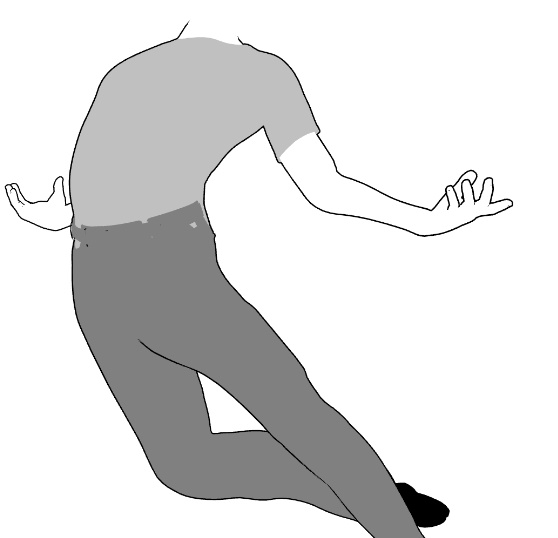
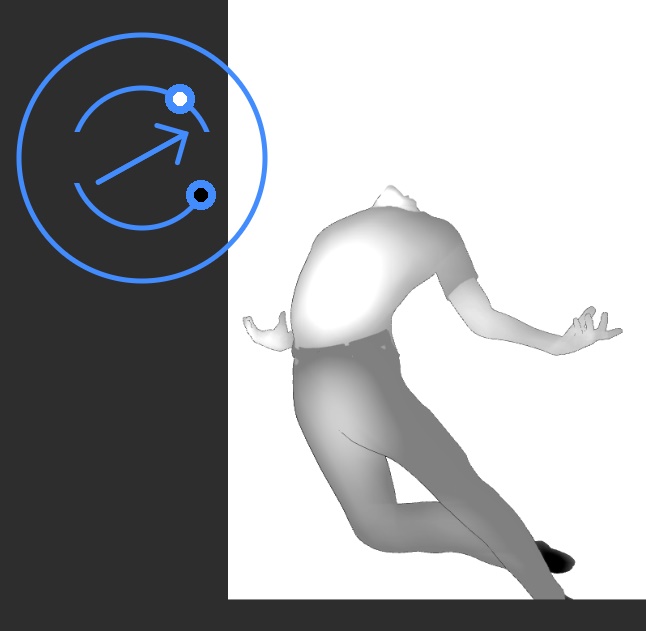
こんな感じで、光の当たるところと影になる部分ができます。
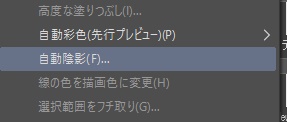
自動陰影のパラメータは、こんな感じ。とりあえず、赤丸で囲った部分だけ変更しましょう。
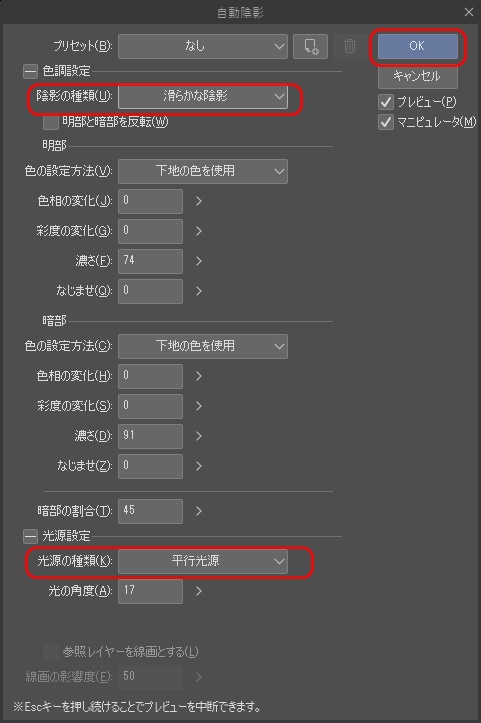
陰影の種類:滑らかの陰影…陰の境界線がフワッとする(階調…にするとガタガタになる)
光源の種類:平行光源…光の方向だけ考慮する。光の位置や近さは無視。
光や陰の濃さ、光の当たり具合は、自動陰影の操作盤みたいなやつ(マニピュレーター)で操作します。
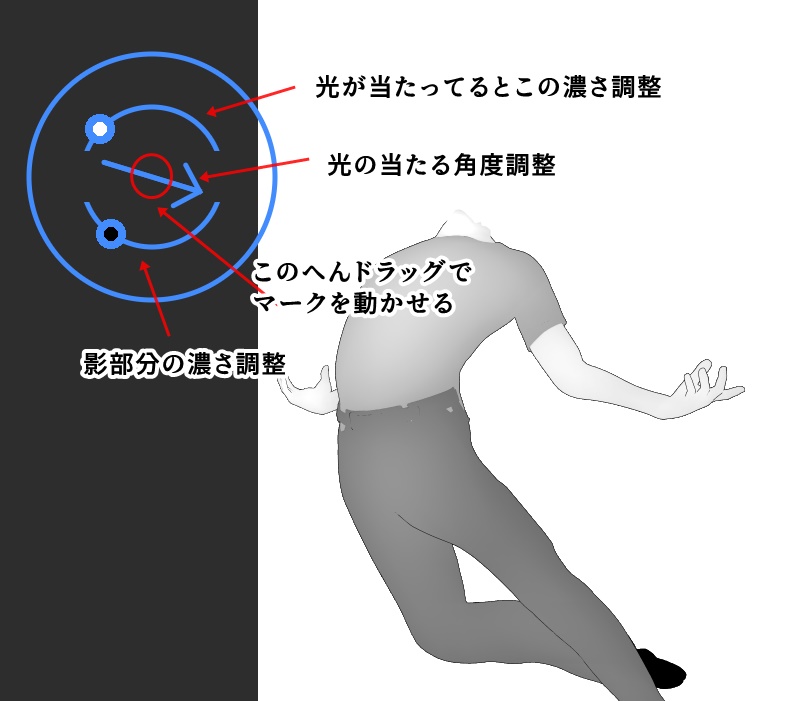
濃さは、あとからでもどうにか調整できるので、ここでは光の角度だけ決めましょう。
決めたら、自動陰影ウインドウの「OK」をクリックで確定。
レイヤーに「明部」「暗部」という2つのレイヤーが追加されます。それぞれ、光と陰の塗りとなっています。
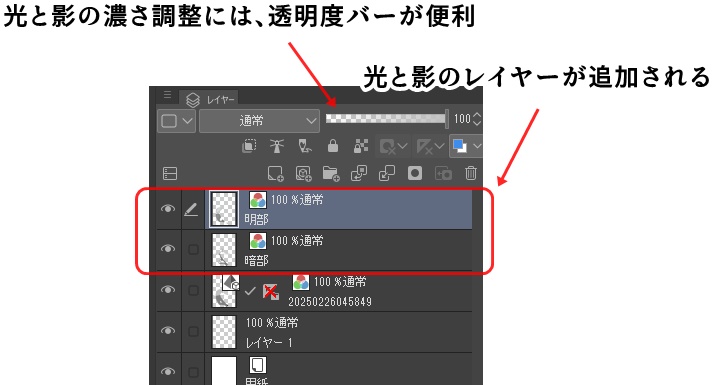
この状態で陰が濃すぎるとか、光が強すぎると感じたら、レイヤーの「透明度」を調整して濃さが調整可能。
最終調整したヤツがこんな感じ。
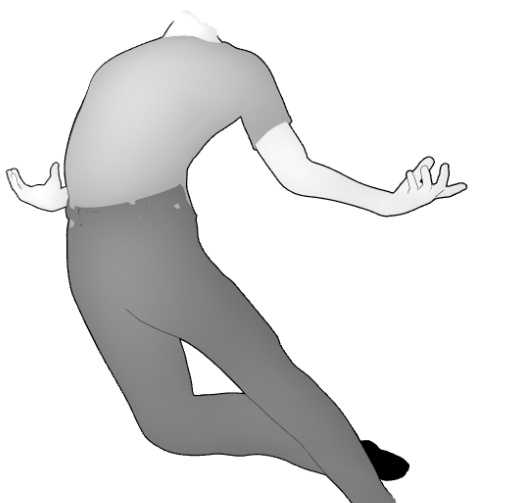
光も陰も薄めにして、「なんか立体感あるな…」って見えるぐらいでOKとしました。
【Ver.4.1対応】CLIP STUDIO PAINT(クリスタ) PRO 12ヶ月ライセンス 1デバイス パッケージ版| iPad / Android / Windows / macOS / iPhone 対応 | |【総ページ数360ページのスタートアップガイド付属】
キャラの頭部にも陰影をつけたいですよね。
単純に自動陰影すると、汚い仕上がりになってしまいました。
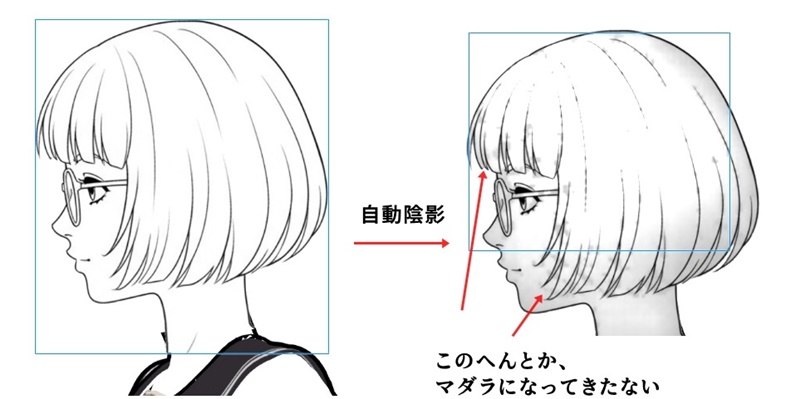
理由はよくわからないのですが、複雑な書き込みがされたものに自動陰影処理をすると、対応しきれないとかそんな感じなのかな…。
おそらく、ノペッとしたシンプルな形状に使う機能なんだと思います。
とは言え、体に陰影がついてるのに、頭についてないのはなんかおかしい。というわけで、ひと工夫。
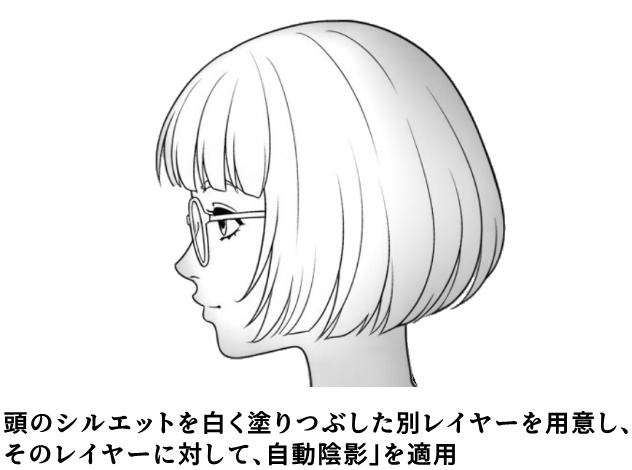
▲その後、線画のレイヤーを「輝度を透明度に変換」して透過させてできあがり
これでわかる人はいいのですが、私は初見だったら「何のどこをクリックするか書いてくれよ」と思うので、もうちょい詳しく行きます。
まず、頭部の白塗りレイヤーを作るには?
自動選択ツールで、キャラの顔の外の部分をどこかクリックします。
自動選択ツールはここ。
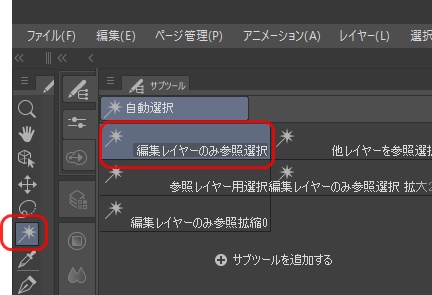
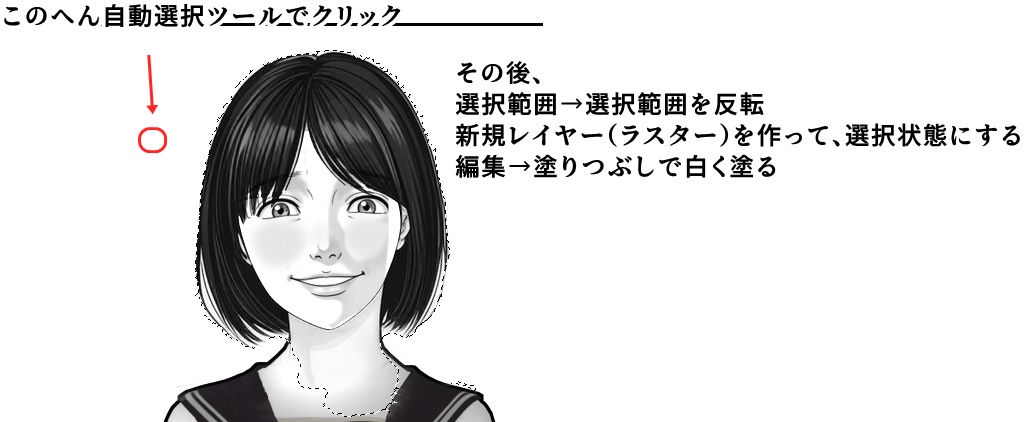
自動選択ツールでクリックすると、キャラの外の部分が選択状態になります。
続いて、画面上部のメニュー「選択範囲」→「選択範囲を反転」で、キャラ自体が選択状態に
レイヤーパネルで、キャラの描かれたレイヤーの下に、新規レイヤー(ラスターレイヤー)を作ります。
新規で作ったレイヤーをレイヤーパネル上でクリックして選択状態にします。
描画色のカラーを「白」に変更
画面上部のメニュー「編集」→「塗りつぶし」で白塗りします。
キャラが描かれたレイヤーを選択状態にして、画面上部のメニューから「編集」→「輝度を透明度に変換」を選択。
これで、
キャラが描かれたレイヤー→線画のみで塗りが透過された絵
白塗りレイヤー→キャラの形状に白塗り
という状態になるので…
白塗りレイヤーに対して、「自動陰影」をつければ出来上がりです。
出来上がりっつってもけっこう複雑な手順だな…。
(後で、もうちょっと詳しい解説を追加するかも。)